
DirectAdmin kurulumu doğru hazırlıkla yarım saati geçmez. Hazırlık yapılmadığında ise lisans hatasından hostname uyarısına kadar küçük pürüzler zaman kaybettirir. Bu rehber, temiz bir VPS ya da sunucuya DirectAdmin kurarken izlenecek sırayı anlatıyor. Henüz sunucunuz yoksa önce VPS seçerken nelere bakılır yazısına göz atın.
Başlamadan önce
Kuruluma girişmeden şunları hazırlayın:
- Temiz bir sunucu. Üzerinde başka web sunucusu, e-posta sunucusu ya da kontrol paneli kurulu olmamalı. DirectAdmin bunları kendisi kurar.
- Desteklenen bir Linux dağıtımı. AlmaLinux, Rocky Linux, Debian ve Ubuntu gibi DirectAdmin’in desteklediği güncel bir sürüm seçin. Windows sunucularda çalışmaz.
- Yeterli kaynak. Panel hafiftir; yine de sitelerinize, veritabanlarınıza ve e-postanıza yetecek RAM ve disk planlayın. Birkaç küçük site için 2 GB RAM makul bir başlangıçtır.
- Sabit IP adresi. Lisans sunucunun IP adresine tanımlanır; IP değişirse lisansın güncellenmesi gerekir.
- Root erişimi. SSH ile root (ya da tam yetkili) kullanıcı gerekir.
- Lisans bilgileri. Lisansı aldıktan sonra size verilen kimlik bilgileri kurulum sırasında istenir.
Hangi lisans planının size uyduğunu önceden netleştirmek, kurulumdan sonra plan değiştirme ihtiyacını azaltır.
1. Sistemi güncelleyin
Kurulumdan önce işletim sistemini güncelleyin ve gerekirse yeniden başlatın. Eski paketlerle başlamak, sonradan çıkacak uyumsuzlukların en sık nedenidir.
2. Hostname’i ayarlayın
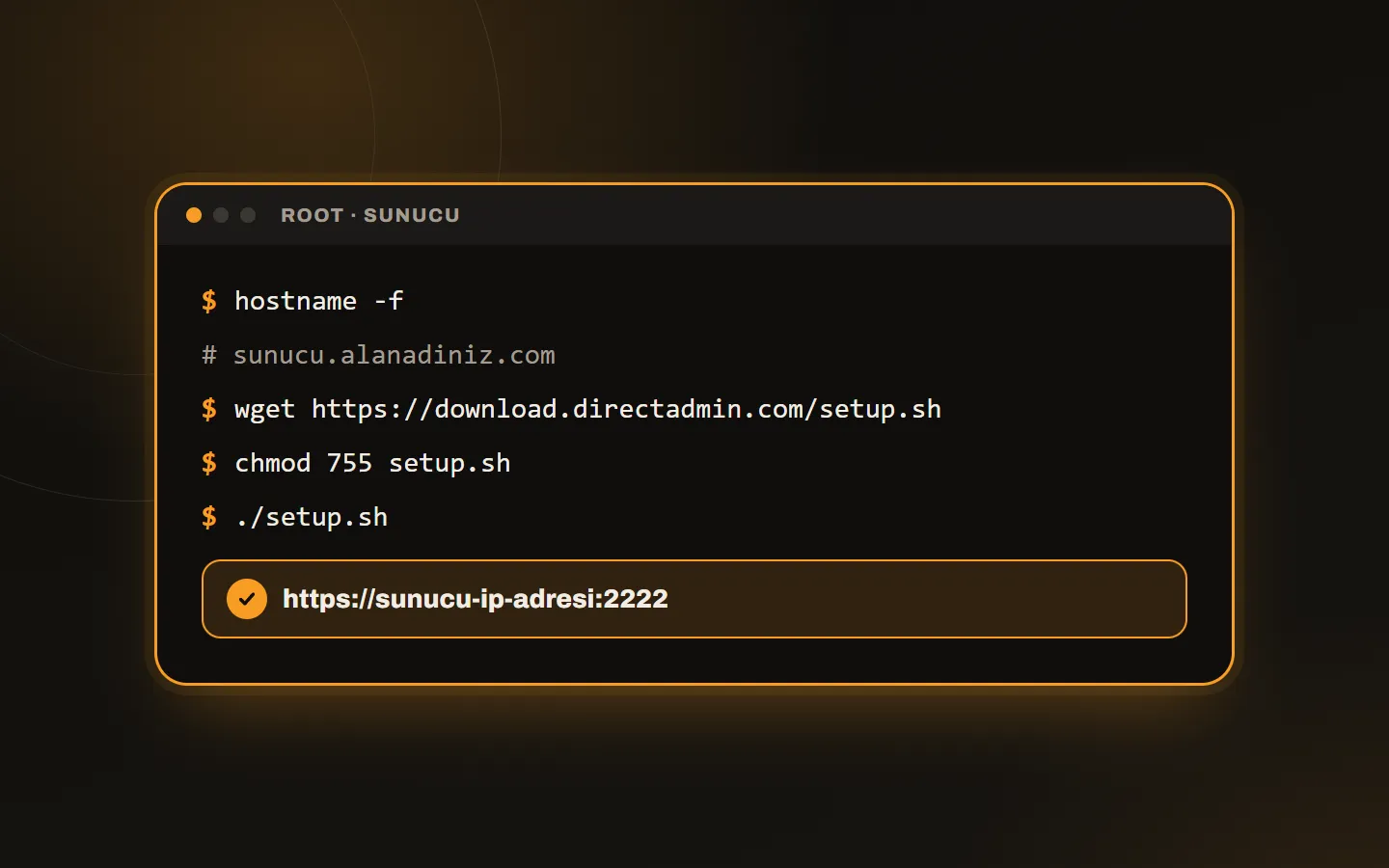
DirectAdmin, tam nitelikli bir alan adı biçiminde hostname bekler (örneğin sunucu.alanadiniz.com). Bu adın DNS’te sunucunun IP adresine yönlenmesi de gerekir. Kontrol etmek için:
hostname -fÇıktı bir alan adı değil de kısa bir ad ise önce hostname’i düzeltin.
3. Kurulum betiğini indirin ve çalıştırın
DirectAdmin’in kurulum betiği resmi indirme adresinden alınır:
wget https://download.directadmin.com/setup.sh
chmod 755 setup.sh
./setup.sh
Betik sırasıyla lisans bilgilerinizi, hostname’i ve kurulum seçeneklerini sorar. Çoğu seçenekte varsayılanlar iş görür. Kurulum, sunucunun hızına göre birkaç on dakika sürebilir; bu sırada bağlantıyı kapatmamak için screen ya da tmux içinde çalıştırmanız iyi olur.
4. Panele ilk giriş
Kurulum bitince betik, admin kullanıcısının parolasını ve panel adresini gösterir. Panele tarayıcıdan https://sunucu-ip-adresi:2222 ile girersiniz. İlk açılışta tarayıcı sertifika uyarısı verebilir; panelin kendisi için geçerli sertifikayı sonradan alabilirsiniz.
5. İlk ayarlar
Panele girdikten sonra sırayla şunlara bakın:
- Admin parolasını değiştirin ve güçlü tutun.
- Hostname için SSL sertifikası alın; panele güvenli bağlantı kurun.
- Güvenlik duvarı ve servis durumlarını kontrol edin.
- İlk bayi ve kullanıcı paketlerini tanımlayın.
- Otomatik yedekleme için bir plan oluşturun. Ayrıntısı SSL ve yedekleme rehberinde.
Sık karşılaşılan sorunlar
- Lisans doğrulanamıyor: Sunucunun IP adresiyle lisansın IP’si eşleşmiyor olabilir. Çıkış IP’sini ve lisans kaydını kontrol edin.
- Hostname uyarısı: Hostname alan adı biçiminde değil ya da DNS’te sunucuyu göstermiyor.
- Kurulum yarıda kesildi: Bağlantı koptuysa betiği temiz bir sistemde yeniden çalıştırmak çoğu zaman en güvenli yoldur.
- 2222 portuna ulaşılamıyor: Sağlayıcının güvenlik duvarında bu port kapalı olabilir.
Kurulumu bize bırakın
Bu adımların hiçbirini kendiniz yapmak zorunda değilsiniz. DirectAdmin lisansı aldığınızda kurulumu biz ücretsiz yapıyoruz: sunucu bilgilerinizi destek talebiyle iletirsiniz, panel hazır olunca giriş bilgilerinizi alırsınız. DirectAdmin’in ne olduğuna ilk kez bakıyorsanız DirectAdmin nedir yazısıyla başlayın. Sunucu tarafında daha kapsamlı destek için sunucu ve altyapı hizmetimize bakabilir ya da bize yazabilirsiniz.